Domain livecam-24.de kaufen?
Wir ziehen mit dem Projekt
livecam-24.de um.
Sind Sie am Kauf der Domain
livecam-24.de interessiert?
domain@kv-gmbh.de · 0541-91531010
Domain livecam-24.de kaufen?
Stecke ich im Startmenü fest?
Es ist möglich, dass du im Startmenü feststeckst, wenn du Schwierigkeiten hast, das Menü zu verlassen oder auf andere Programme oder Funktionen zuzugreifen. Möglicherweise liegt ein technisches Problem vor, das eine Neustart des Systems erfordert, um das Problem zu beheben. Es könnte auch hilfreich sein, die Einstellungen des Startmenüs zu überprüfen, um sicherzustellen, dass alles korrekt konfiguriert ist. **
Wo ist das Startmenü gespeichert?
Das Startmenü in Windows ist in der Regel im Verzeichnis "C:\ProgramData\Microsoft\Windows\Start Menu" gespeichert. Hier werden die Verknüpfungen zu den installierten Programmen und Apps abgelegt. Zudem gibt es auch ein Benutzer-spezifisches Startmenü, das unter "C:\Users\Benutzername\AppData\Roaming\Microsoft\Windows\Start Menu" zu finden ist. Das Startmenü kann auch über die Einstellungen von Windows 10 angepasst werden, indem man auf "Start" klickt und dann auf "Einstellungen" geht. Von dort aus kann man die Kacheln und Symbole im Startmenü nach Belieben anpassen. **
Ähnliche Suchbegriffe für Startmenü
Top-Angebote
Produkte zum Begriff Startmenü:
-
Cisco FireSIGHT FS750 Infrastruktur Verwaltungsgerät - Echtzeit-ÜberwachungTechnologie kann Komplexität reduzieren, Produktivität steigern und Kosten senken - und sorgt gleichzeitig für Sicherheit. Gemeinsam mit Cisco erreichen Sie genau das. Allgemeine InformationenHersteller:Cisco Systems, IncHersteller-Artikelnummer:FS750-K9Hersteller-Webseite:Marke:CiscoProduktlinie:FireSIGHTModell:FS750Produktbezeichnung:FireSIGHT FS750 Infrastruktur VerwaltungsgerätProdukttyp:Infrastruktur VerwaltungsgerätAbmessungen / Gewicht / FarbeFormfaktor:RackmountVerschiedenesAnwendung/Gebrauch:Echtzeit-Überwachung90 Tag(e)8704,53 €*Versand: 0,00 €Sichere Weiterleitung zum Anbieter
-
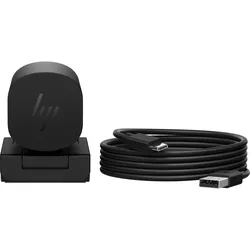
HP 965 4K Streaming-Webcam (8 Mpx), Webcam, SchwarzMit dieser professionellen Webcam erscheinen Sie jederzeit und überall realitätsgetreu. Farbkorrektur und HDR passen sich automatisch an, damit Sie und Ihre Ideen Tag und Nacht lebendig wirken. Der hochmoderne Bildsensor und das grosse F2.0 18-mm-Objektiv sorgen selbst bei schwachem Licht für ein hervorragendes Bild. Dank der integrierten KI können Sie sich auf Ihre Präsentation konzentrieren, statt auf die Webcam. Ändern Sie vor dem Call Ihren Hintergrund, damit der Fokus auf Ihnen liegt und nicht auf Ihrem Umfeld. Während des Calls können Sie mit intelligenter automatischer Bildeinstellung den Fokusbereich anpassen. Gleichzeitig bleiben dank der Trapezkorrektur alle Dokumente verzerrungsfrei. Optimiert durch HP Presence. Mit den hochmodernen Sensor- und KI-Funktionen wie beispielsweise der Anpassung des Lichtniveaus und automatischer Bildeinstellung erreicht sie eine hervorragende Bildqualität. Mit Rauschunterdrückung und zwei Mikrofonen wird gleichzeitig sichergestellt, dass man Sie hört und nicht die Hintergrundgeräusche.104,99 €*Versand: 0,00 €Sichere Weiterleitung zum Anbieter
-
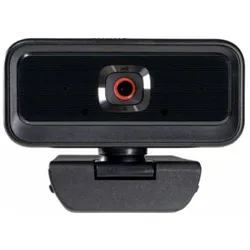
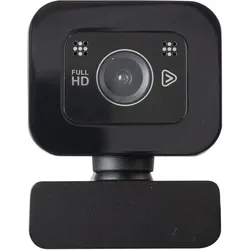
Onlan CS-30Camera streaming HD, Webcam, SchwarzDie Webcam CS-30 ist ideal für den Einstieg in das Streaming. Sie bietet Ihnen ein Full-HD-Bild und ein integriertes Mikrofon. Sie können sie auf Ihren Bildschirm klemmen oder über ein spezielles Schraubgewinde wie eine Kamera befestigen. Plug and Play, Sie können sie ganz einfach in Ihrer bevorzugten Streaming-Software unter Ihren Geräten auswählen. Einfach einstecken und loslegen!.76,29 €*Versand: 0,00 €Sichere Weiterleitung zum Anbieter
-
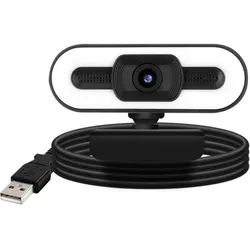
Avizar 1080P HD-Weitwinkel-Streaming-Webcam mit LED-Licht + Mikrofon - Schwarz (2 Mpx), Webcam, SchwarzDie Avizar 1080P HD-Weitwinkel-Streaming-Webcam ist eine vielseitige Lösung für Videoanrufe, Meetings und Streaming. Mit einer beeindruckenden HD-Auflösung von 1080p bei 30 Bildern pro Sekunde bietet diese Webcam eine hervorragende Bildqualität, die Ihre Online-Interaktionen lebendig und klar macht. Das integrierte LED-Aufhelllicht sorgt dafür, dass Ihr Gesicht optimal ausgeleuchtet wird, selbst in schwach beleuchteten Umgebungen. Das weitwinklige Sichtfeld ermöglicht es Ihnen, mehr von Ihrem Umfeld einzufangen, was besonders nützlich für Gruppenanrufe oder Präsentationen ist. Die Webcam ist einfach zu bedienen, da sie über Plug-and-Play-Funktionalität verfügt, was bedeutet, dass keine zusätzliche Softwareinstallation erforderlich ist. Darüber hinaus ist der Winkel der Kamera einstellbar und sie kann um 360° gedreht werden, was Ihnen Flexibilität bei der Positionierung bietet. Mit einem integrierten digitalen Mikrofon sind Sie auch akustisch gut zu hören, was die Webcam zu einer idealen Wahl für alle Arten von Online-Kommunikation macht. - HD 1080p Auflösung bei 30 fps für klare Bildqualität - Integriertes LED-Aufhelllicht für optimale Beleuchtung - Weitwinkel-Sichtfeld für breitere Aufnahmen - Einstellbarer Winkel und 360° Drehbarkeit für flexible Positionierung - Integriertes digitales Mikrofon für klare Sprachübertragung.29,90 €*Versand: 3,00 €Sichere Weiterleitung zum Anbieter
-
Wo finde ich das Startmenü?
Das Startmenü ist normalerweise auf einem Windows-Computer zu finden. Um es zu öffnen, klicken Sie auf das Windows-Symbol in der unteren linken Ecke des Bildschirms. Alternativ können Sie die Windows-Taste auf Ihrer Tastatur drücken, um das Startmenü zu öffnen. Dort finden Sie eine Liste von Programmen, Einstellungen und Funktionen, die auf Ihrem Computer verfügbar sind. Sie können auch nach bestimmten Anwendungen suchen, indem Sie den Namen in das Suchfeld eingeben, das im Startmenü angezeigt wird. Wenn Sie das Startmenü nicht finden können, könnte es sein, dass es ausgeblendet oder deaktiviert wurde. In diesem Fall können Sie versuchen, es über die Einstellungen oder die Taskleiste wiederherzustellen. **
-
Wie gelange ich ins Startmenü?
Um ins Startmenü zu gelangen, klicken Sie auf das Windows-Symbol in der unteren linken Ecke des Bildschirms oder drücken Sie die Windows-Taste auf Ihrer Tastatur. Alternativ können Sie auch die Tastenkombination "Windows-Taste + R" verwenden und dann "start" eingeben, um das Startmenü zu öffnen. **
-
Wie kommt man ins Windows Startmenü?
Um ins Windows Startmenü zu gelangen, klicken Sie auf das Windows-Symbol in der unteren linken Ecke des Bildschirms oder drücken Sie die Windows-Taste auf Ihrer Tastatur. Alternativ können Sie auch die Windows-Taste + S drücken, um die Suche zu öffnen, und dann nach "Startmenü" suchen. Eine weitere Möglichkeit ist es, mit der rechten Maustaste auf das Windows-Symbol zu klicken. In einigen Versionen von Windows können Sie auch die Windows-Taste + X drücken, um ein Menü mit verschiedenen Optionen, einschließlich des Startmenüs, anzuzeigen. Sobald das Startmenü geöffnet ist, können Sie Programme starten, Einstellungen ändern und auf verschiedene Funktionen und Apps zugreifen. **
-
Was ist das Startmenü Windows 10?
Das Startmenü in Windows 10 ist ein zentrales Element des Betriebssystems, das es Benutzern ermöglicht, auf Programme, Dateien und Einstellungen zuzugreifen. Es befindet sich in der linken unteren Ecke des Bildschirms und kann durch Klicken auf das Windows-Symbol geöffnet werden. Das Startmenü enthält eine Liste von installierten Anwendungen sowie Verknüpfungen zu häufig verwendeten Ordnern wie Dokumente, Bilder und Einstellungen. Benutzer können das Startmenü auch anpassen, indem sie Kacheln hinzufügen, entfernen oder neu anordnen, um ihren persönlichen Bedürfnissen gerecht zu werden. **
Was ist das Startmenü Windows 7?
Was ist das Startmenü Windows 7? Das Startmenü in Windows 7 ist ein zentrales Navigationswerkzeug, das es Benutzern ermöglicht, Programme, Dateien und Einstellungen auf ihrem Computer schnell und einfach zu finden. Es befindet sich in der linken unteren Ecke des Bildschirms und kann durch Klicken auf die Schaltfläche "Start" geöffnet werden. Im Startmenü können Benutzer auf häufig verwendete Programme zugreifen, nach Dateien suchen, Systemeinstellungen ändern und auf andere Funktionen wie den Geräte-Manager und die Systemsteuerung zugreifen. Es ist ein wichtiger Bestandteil der Benutzeroberfläche von Windows 7 und erleichtert die Navigation und Verwaltung des Computers für Benutzer. **
Wie komme ich in das Startmenü?
Um in das Startmenü zu gelangen, musst du zuerst auf das Windows-Symbol in der unteren linken Ecke deines Bildschirms klicken. Alternativ kannst du auch die Windows-Taste auf deiner Tastatur drücken. Dadurch öffnet sich das Startmenü, in dem du verschiedene Apps, Programme und Einstellungen finden kannst. Von hier aus kannst du auch die Suche verwenden, um gezielt nach bestimmten Anwendungen oder Dateien zu suchen. Wenn du das Startmenü personalisieren möchtest, kannst du mit der rechten Maustaste auf das Windows-Symbol klicken und "Anpassen" auswählen. **
Top-Angebote
Produkte zum Begriff Startmenü:
-
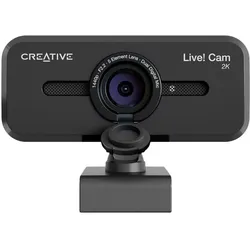
Creative LiveCam Sync 2K V3, QHD-Webcam (3.60 Mpx), Webcam, SchwarzSeien Sie sofort bereit und lassen Sie sich in voller HD-Klarheit von Ihrer besten Seite sehen! Die Creative Live! CamSync V3 ist eine Plug-and-Play-2K-QHD-Webcam, die bemerkenswert detaillierte und flüssige Bilder liefert. Mit dem 4-fachen Digitalzoom können Sie aus einer Vielzahl von Zoombereichen auswählen, die am besten auf Ihre Bedürfnisse und Umgebung zugeschnitten sind.38,72 €*Versand: 0,00 €Sichere Weiterleitung zum Anbieter
-
Cisco FireSIGHT FS750 Infrastruktur Verwaltungsgerät - Echtzeit-ÜberwachungTechnologie kann Komplexität reduzieren, Produktivität steigern und Kosten senken - und sorgt gleichzeitig für Sicherheit. Gemeinsam mit Cisco erreichen Sie genau das. Allgemeine InformationenHersteller:Cisco Systems, IncHersteller-Artikelnummer:FS750-K9Hersteller-Webseite:Marke:CiscoProduktlinie:FireSIGHTModell:FS750Produktbezeichnung:FireSIGHT FS750 Infrastruktur VerwaltungsgerätProdukttyp:Infrastruktur VerwaltungsgerätAbmessungen / Gewicht / FarbeFormfaktor:RackmountVerschiedenesAnwendung/Gebrauch:Echtzeit-Überwachung90 Tag(e)8704,53 €*Versand: 0,00 €Sichere Weiterleitung zum Anbieter
-
HP 965 4K Streaming-Webcam (8 Mpx), Webcam, SchwarzMit dieser professionellen Webcam erscheinen Sie jederzeit und überall realitätsgetreu. Farbkorrektur und HDR passen sich automatisch an, damit Sie und Ihre Ideen Tag und Nacht lebendig wirken. Der hochmoderne Bildsensor und das grosse F2.0 18-mm-Objektiv sorgen selbst bei schwachem Licht für ein hervorragendes Bild. Dank der integrierten KI können Sie sich auf Ihre Präsentation konzentrieren, statt auf die Webcam. Ändern Sie vor dem Call Ihren Hintergrund, damit der Fokus auf Ihnen liegt und nicht auf Ihrem Umfeld. Während des Calls können Sie mit intelligenter automatischer Bildeinstellung den Fokusbereich anpassen. Gleichzeitig bleiben dank der Trapezkorrektur alle Dokumente verzerrungsfrei. Optimiert durch HP Presence. Mit den hochmodernen Sensor- und KI-Funktionen wie beispielsweise der Anpassung des Lichtniveaus und automatischer Bildeinstellung erreicht sie eine hervorragende Bildqualität. Mit Rauschunterdrückung und zwei Mikrofonen wird gleichzeitig sichergestellt, dass man Sie hört und nicht die Hintergrundgeräusche.104,99 €*Versand: 0,00 €Sichere Weiterleitung zum Anbieter
-
Stecke ich im Startmenü fest?
Es ist möglich, dass du im Startmenü feststeckst, wenn du Schwierigkeiten hast, das Menü zu verlassen oder auf andere Programme oder Funktionen zuzugreifen. Möglicherweise liegt ein technisches Problem vor, das eine Neustart des Systems erfordert, um das Problem zu beheben. Es könnte auch hilfreich sein, die Einstellungen des Startmenüs zu überprüfen, um sicherzustellen, dass alles korrekt konfiguriert ist. **
-
Wo ist das Startmenü gespeichert?
Das Startmenü in Windows ist in der Regel im Verzeichnis "C:\ProgramData\Microsoft\Windows\Start Menu" gespeichert. Hier werden die Verknüpfungen zu den installierten Programmen und Apps abgelegt. Zudem gibt es auch ein Benutzer-spezifisches Startmenü, das unter "C:\Users\Benutzername\AppData\Roaming\Microsoft\Windows\Start Menu" zu finden ist. Das Startmenü kann auch über die Einstellungen von Windows 10 angepasst werden, indem man auf "Start" klickt und dann auf "Einstellungen" geht. Von dort aus kann man die Kacheln und Symbole im Startmenü nach Belieben anpassen. **
-
Wo finde ich das Startmenü?
Das Startmenü ist normalerweise auf einem Windows-Computer zu finden. Um es zu öffnen, klicken Sie auf das Windows-Symbol in der unteren linken Ecke des Bildschirms. Alternativ können Sie die Windows-Taste auf Ihrer Tastatur drücken, um das Startmenü zu öffnen. Dort finden Sie eine Liste von Programmen, Einstellungen und Funktionen, die auf Ihrem Computer verfügbar sind. Sie können auch nach bestimmten Anwendungen suchen, indem Sie den Namen in das Suchfeld eingeben, das im Startmenü angezeigt wird. Wenn Sie das Startmenü nicht finden können, könnte es sein, dass es ausgeblendet oder deaktiviert wurde. In diesem Fall können Sie versuchen, es über die Einstellungen oder die Taskleiste wiederherzustellen. **
-
Wie gelange ich ins Startmenü?
Um ins Startmenü zu gelangen, klicken Sie auf das Windows-Symbol in der unteren linken Ecke des Bildschirms oder drücken Sie die Windows-Taste auf Ihrer Tastatur. Alternativ können Sie auch die Tastenkombination "Windows-Taste + R" verwenden und dann "start" eingeben, um das Startmenü zu öffnen. **
Ähnliche Suchbegriffe für Startmenü
-
Onlan CS-30Camera streaming HD, Webcam, SchwarzDie Webcam CS-30 ist ideal für den Einstieg in das Streaming. Sie bietet Ihnen ein Full-HD-Bild und ein integriertes Mikrofon. Sie können sie auf Ihren Bildschirm klemmen oder über ein spezielles Schraubgewinde wie eine Kamera befestigen. Plug and Play, Sie können sie ganz einfach in Ihrer bevorzugten Streaming-Software unter Ihren Geräten auswählen. Einfach einstecken und loslegen!.76,29 €*Versand: 0,00 €Sichere Weiterleitung zum Anbieter
-
Avizar 1080P HD-Weitwinkel-Streaming-Webcam mit LED-Licht + Mikrofon - Schwarz (2 Mpx), Webcam, SchwarzDie Avizar 1080P HD-Weitwinkel-Streaming-Webcam ist eine vielseitige Lösung für Videoanrufe, Meetings und Streaming. Mit einer beeindruckenden HD-Auflösung von 1080p bei 30 Bildern pro Sekunde bietet diese Webcam eine hervorragende Bildqualität, die Ihre Online-Interaktionen lebendig und klar macht. Das integrierte LED-Aufhelllicht sorgt dafür, dass Ihr Gesicht optimal ausgeleuchtet wird, selbst in schwach beleuchteten Umgebungen. Das weitwinklige Sichtfeld ermöglicht es Ihnen, mehr von Ihrem Umfeld einzufangen, was besonders nützlich für Gruppenanrufe oder Präsentationen ist. Die Webcam ist einfach zu bedienen, da sie über Plug-and-Play-Funktionalität verfügt, was bedeutet, dass keine zusätzliche Softwareinstallation erforderlich ist. Darüber hinaus ist der Winkel der Kamera einstellbar und sie kann um 360° gedreht werden, was Ihnen Flexibilität bei der Positionierung bietet. Mit einem integrierten digitalen Mikrofon sind Sie auch akustisch gut zu hören, was die Webcam zu einer idealen Wahl für alle Arten von Online-Kommunikation macht. - HD 1080p Auflösung bei 30 fps für klare Bildqualität - Integriertes LED-Aufhelllicht für optimale Beleuchtung - Weitwinkel-Sichtfeld für breitere Aufnahmen - Einstellbarer Winkel und 360° Drehbarkeit für flexible Positionierung - Integriertes digitales Mikrofon für klare Sprachübertragung.29,90 €*Versand: 3,00 €Sichere Weiterleitung zum Anbieter
-
Wie kommt man ins Windows Startmenü?
Um ins Windows Startmenü zu gelangen, klicken Sie auf das Windows-Symbol in der unteren linken Ecke des Bildschirms oder drücken Sie die Windows-Taste auf Ihrer Tastatur. Alternativ können Sie auch die Windows-Taste + S drücken, um die Suche zu öffnen, und dann nach "Startmenü" suchen. Eine weitere Möglichkeit ist es, mit der rechten Maustaste auf das Windows-Symbol zu klicken. In einigen Versionen von Windows können Sie auch die Windows-Taste + X drücken, um ein Menü mit verschiedenen Optionen, einschließlich des Startmenüs, anzuzeigen. Sobald das Startmenü geöffnet ist, können Sie Programme starten, Einstellungen ändern und auf verschiedene Funktionen und Apps zugreifen. **
-
Was ist das Startmenü Windows 10?
Das Startmenü in Windows 10 ist ein zentrales Element des Betriebssystems, das es Benutzern ermöglicht, auf Programme, Dateien und Einstellungen zuzugreifen. Es befindet sich in der linken unteren Ecke des Bildschirms und kann durch Klicken auf das Windows-Symbol geöffnet werden. Das Startmenü enthält eine Liste von installierten Anwendungen sowie Verknüpfungen zu häufig verwendeten Ordnern wie Dokumente, Bilder und Einstellungen. Benutzer können das Startmenü auch anpassen, indem sie Kacheln hinzufügen, entfernen oder neu anordnen, um ihren persönlichen Bedürfnissen gerecht zu werden. **
-
Was ist das Startmenü Windows 7?
Was ist das Startmenü Windows 7? Das Startmenü in Windows 7 ist ein zentrales Navigationswerkzeug, das es Benutzern ermöglicht, Programme, Dateien und Einstellungen auf ihrem Computer schnell und einfach zu finden. Es befindet sich in der linken unteren Ecke des Bildschirms und kann durch Klicken auf die Schaltfläche "Start" geöffnet werden. Im Startmenü können Benutzer auf häufig verwendete Programme zugreifen, nach Dateien suchen, Systemeinstellungen ändern und auf andere Funktionen wie den Geräte-Manager und die Systemsteuerung zugreifen. Es ist ein wichtiger Bestandteil der Benutzeroberfläche von Windows 7 und erleichtert die Navigation und Verwaltung des Computers für Benutzer. **
-
Wie komme ich in das Startmenü?
Um in das Startmenü zu gelangen, musst du zuerst auf das Windows-Symbol in der unteren linken Ecke deines Bildschirms klicken. Alternativ kannst du auch die Windows-Taste auf deiner Tastatur drücken. Dadurch öffnet sich das Startmenü, in dem du verschiedene Apps, Programme und Einstellungen finden kannst. Von hier aus kannst du auch die Suche verwenden, um gezielt nach bestimmten Anwendungen oder Dateien zu suchen. Wenn du das Startmenü personalisieren möchtest, kannst du mit der rechten Maustaste auf das Windows-Symbol klicken und "Anpassen" auswählen. **
* Alle Preise verstehen sich inklusive der gesetzlichen Mehrwertsteuer und ggf. zuzüglich Versandkosten. Die Angebotsinformationen basieren auf den Angaben des jeweiligen Shops und werden über automatisierte Prozesse aktualisiert. Eine Aktualisierung in Echtzeit findet nicht statt, so dass es im Einzelfall zu Abweichungen kommen kann. ** Hinweis: Teile dieses Inhalts wurden von KI erstellt.