Domain livecam-24.de kaufen?
Wir ziehen mit dem Projekt
livecam-24.de um.
Sind Sie am Kauf der Domain
livecam-24.de interessiert?
domain@kv-gmbh.de · 0541-91531010
Domain livecam-24.de kaufen?
Wie kann man die Noname-Webcam-Kamera auf Windows 10 installieren?
Um die Noname-Webcam-Kamera auf Windows 10 zu installieren, schließen Sie die Kamera an den USB-Anschluss Ihres Computers an. Windows 10 sollte die Kamera automatisch erkennen und die erforderlichen Treiber installieren. Wenn dies nicht der Fall ist, können Sie versuchen, die neuesten Treiber für die Kamera von der Website des Herstellers herunterzuladen und manuell zu installieren. **
Wo finde ich die erweiterten Kamera-Webcam-Einstellungen in Windows 8.1?
Um die erweiterten Kamera-Webcam-Einstellungen in Windows 8.1 zu finden, öffnen Sie die Kamera-App und klicken Sie auf das Zahnrad-Symbol in der oberen rechten Ecke. Dort finden Sie verschiedene Optionen wie Belichtung, Kontrast, Schärfe und vieles mehr, um die Einstellungen Ihrer Webcam anzupassen. **


Ähnliche Suchbegriffe für Realpolitiks---Windows
Top-Angebote
Produkte zum Begriff Realpolitiks---Windows:
-
4K 4-Kanal-Video-Multi-Kamera-Umschalter for Live-Übertragung, Streaming, Produktion, Video-Mixer, Umschaltstation, Typ-C-Aufnahme4K 4-Kanal-Video-Multi-Kamera-Umschalter for Live-Übertragung, Streaming, Produktion, Video-Mixer, Umschaltstation, Typ-C-Aufnahme. Anpassbare einstellungen: Mit anpassbaren knöpfen und -tasten bietet dieses Gerät die Flexibilität, den Klang jedes angeschlossenen Eingangs fein abzustimmen und so eine optimale qualität for Ihren Stream sicherzustellen Benutzerfreundliches Bedienfeld: Das intuitive und übersichtliche Steuerungslayout des Geräts ermöglicht einen schnellen Zugriff auf alle Funktionen und erleichtert so die effektive Verwaltung Ihrer Live-Streaming-Produktion, selbst wenn mehrere Aufgaben gleichzeitig anstehen Nahtlose Szenenübergänge: Eine Vielzahl von Übergangseffekten und Keying-Optionen sorgen for reibungslose, professionelle Übergänge zwischen Szenen und verbessern den Gesamtfluss und die Qualität Ihrer Live-Übertragung Erweiterte steuerung: Übernehmen Sie die volle Kontrolle über Ihr mit einfach einzustellenden Reglern und dedizierten Eingängen for Überwachung und Aufnahme und bieten Sie so Flexibilität und Kontrolle über die ausgabe Ihres Streams Dynamische visuelle Übergänge: Das Gerät verfügt über mehrere Übergangseffekte, die Sie auf Ihre Live-Produktion anwenden können und Ihren Übertragungen mit sanften visuellen Änderungen einen eleganten, professionellen Touch verleihen Farbe:One Color228,50 €*Versand: 0,00 €Sichere Weiterleitung zum Anbieter




-
Mit was kann ich meine Webcam/Livecam reinigen?
Um deine Webcam oder Livecam zu reinigen, kannst du ein weiches Mikrofasertuch oder ein Brillenputztuch verwenden. Vermeide die Verwendung von Reinigungsmitteln, da diese die Oberfläche der Kamera beschädigen könnten. Wische vorsichtig über die Linse und andere Teile der Kamera, um Staub und Schmutz zu entfernen. **
-
Welche Kamera für Windows Hello?
Welche Kamera für Windows Hello? Windows Hello unterstützt eine Vielzahl von Kameras, die mit Infrarot-Technologie ausgestattet sind, um Gesichtserkennung zu ermöglichen. Es ist wichtig, eine Kamera zu wählen, die speziell für Windows Hello zertifiziert ist, um eine reibungslose und sichere Authentifizierung zu gewährleisten. Einige beliebte Optionen sind die Logitech Brio 4K Pro, die Microsoft LifeCam HD-3000 und die Razer Kiyo. Stellen Sie sicher, dass die Kamera mit Ihrem Windows-Gerät kompatibel ist und die erforderlichen Treiber installiert sind, um die bestmögliche Erfahrung mit Windows Hello zu gewährleisten. **
-
Welche Fernseher haben eine Webcam und Bildübertragung?
Es gibt verschiedene Fernseher, die über eine integrierte Webcam und Bildübertragungsfunktion verfügen. Einige Modelle von Samsung, LG und Sony bieten diese Funktionen an. Es ist jedoch wichtig zu beachten, dass nicht alle Fernseher über eine Webcam verfügen, da dies eine zusätzliche Funktion ist, die nicht in allen Modellen enthalten ist. **
-
Wie viel Speicherplatz belegt die Kamera-App von Windows 11 bei der Aufnahme von Videos?
Der Speicherplatz, den die Kamera-App von Windows 11 bei der Aufnahme von Videos belegt, hängt von verschiedenen Faktoren ab, wie der Auflösung und Länge des Videos. In der Regel werden Videos jedoch relativ viel Speicherplatz benötigen, da sie große Datenmengen enthalten. Es ist daher ratsam, regelmäßig den Speicherplatz auf dem Gerät zu überprüfen und gegebenenfalls Dateien zu löschen, um ausreichend Platz für neue Aufnahmen zu haben. **

Wie funktioniert eine Online-Klausur mit Webcam-Überwachung?
Bei einer Online-Klausur mit Webcam-Überwachung wird die Webcam des Teilnehmers während der gesamten Prüfungsdauer aktiviert. Dadurch können Prüfer die Aktivitäten des Teilnehmers überwachen und sicherstellen, dass keine unerlaubten Hilfsmittel verwendet werden. Die Aufnahmen werden in der Regel gespeichert und können im Nachhinein überprüft werden, um möglichen Betrug aufzudecken. **
Wie aktiviere ich die Webcam unter Windows 7?
Um die Webcam unter Windows 7 zu aktivieren, klicken Sie auf das Startmenü und öffnen Sie die Systemsteuerung. Wählen Sie dann "Hardware und Sound" und anschließend "Geräte und Drucker". Dort sollten Sie Ihre Webcam sehen und können sie aktivieren, indem Sie mit der rechten Maustaste darauf klicken und "Aktivieren" auswählen. **
Top-Angebote
Produkte zum Begriff Realpolitiks---Windows:
-
Wie kann man die Noname-Webcam-Kamera auf Windows 10 installieren?
Um die Noname-Webcam-Kamera auf Windows 10 zu installieren, schließen Sie die Kamera an den USB-Anschluss Ihres Computers an. Windows 10 sollte die Kamera automatisch erkennen und die erforderlichen Treiber installieren. Wenn dies nicht der Fall ist, können Sie versuchen, die neuesten Treiber für die Kamera von der Website des Herstellers herunterzuladen und manuell zu installieren. **
-
Wo finde ich die erweiterten Kamera-Webcam-Einstellungen in Windows 8.1?
Um die erweiterten Kamera-Webcam-Einstellungen in Windows 8.1 zu finden, öffnen Sie die Kamera-App und klicken Sie auf das Zahnrad-Symbol in der oberen rechten Ecke. Dort finden Sie verschiedene Optionen wie Belichtung, Kontrast, Schärfe und vieles mehr, um die Einstellungen Ihrer Webcam anzupassen. **
-
Mit was kann ich meine Webcam/Livecam reinigen?
Um deine Webcam oder Livecam zu reinigen, kannst du ein weiches Mikrofasertuch oder ein Brillenputztuch verwenden. Vermeide die Verwendung von Reinigungsmitteln, da diese die Oberfläche der Kamera beschädigen könnten. Wische vorsichtig über die Linse und andere Teile der Kamera, um Staub und Schmutz zu entfernen. **
-
Welche Kamera für Windows Hello?
Welche Kamera für Windows Hello? Windows Hello unterstützt eine Vielzahl von Kameras, die mit Infrarot-Technologie ausgestattet sind, um Gesichtserkennung zu ermöglichen. Es ist wichtig, eine Kamera zu wählen, die speziell für Windows Hello zertifiziert ist, um eine reibungslose und sichere Authentifizierung zu gewährleisten. Einige beliebte Optionen sind die Logitech Brio 4K Pro, die Microsoft LifeCam HD-3000 und die Razer Kiyo. Stellen Sie sicher, dass die Kamera mit Ihrem Windows-Gerät kompatibel ist und die erforderlichen Treiber installiert sind, um die bestmögliche Erfahrung mit Windows Hello zu gewährleisten. **
Ähnliche Suchbegriffe für Realpolitiks---Windows
-
4K 4-Kanal-Video-Multi-Kamera-Umschalter for Live-Übertragung, Streaming, Produktion, Video-Mixer, Umschaltstation, Typ-C-Aufnahme4K 4-Kanal-Video-Multi-Kamera-Umschalter for Live-Übertragung, Streaming, Produktion, Video-Mixer, Umschaltstation, Typ-C-Aufnahme. Anpassbare einstellungen: Mit anpassbaren knöpfen und -tasten bietet dieses Gerät die Flexibilität, den Klang jedes angeschlossenen Eingangs fein abzustimmen und so eine optimale qualität for Ihren Stream sicherzustellen Benutzerfreundliches Bedienfeld: Das intuitive und übersichtliche Steuerungslayout des Geräts ermöglicht einen schnellen Zugriff auf alle Funktionen und erleichtert so die effektive Verwaltung Ihrer Live-Streaming-Produktion, selbst wenn mehrere Aufgaben gleichzeitig anstehen Nahtlose Szenenübergänge: Eine Vielzahl von Übergangseffekten und Keying-Optionen sorgen for reibungslose, professionelle Übergänge zwischen Szenen und verbessern den Gesamtfluss und die Qualität Ihrer Live-Übertragung Erweiterte steuerung: Übernehmen Sie die volle Kontrolle über Ihr mit einfach einzustellenden Reglern und dedizierten Eingängen for Überwachung und Aufnahme und bieten Sie so Flexibilität und Kontrolle über die ausgabe Ihres Streams Dynamische visuelle Übergänge: Das Gerät verfügt über mehrere Übergangseffekte, die Sie auf Ihre Live-Produktion anwenden können und Ihren Übertragungen mit sanften visuellen Änderungen einen eleganten, professionellen Touch verleihen Farbe:One Color228,50 €*Versand: 0,00 €Sichere Weiterleitung zum Anbieter
-
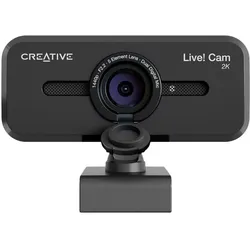
Creative LiveCam Sync 2K V3, QHD-Webcam (3.60 Mpx), Webcam, SchwarzSeien Sie sofort bereit und lassen Sie sich in voller HD-Klarheit von Ihrer besten Seite sehen! Die Creative Live! CamSync V3 ist eine Plug-and-Play-2K-QHD-Webcam, die bemerkenswert detaillierte und flüssige Bilder liefert. Mit dem 4-fachen Digitalzoom können Sie aus einer Vielzahl von Zoombereichen auswählen, die am besten auf Ihre Bedürfnisse und Umgebung zugeschnitten sind.38,72 €*Versand: 0,00 €Sichere Weiterleitung zum Anbieter
-
Heiting, Mareile: Windows 11Windows 11 , Das große Handbuch. Aktualisiertes Standardwerk für Einsteiger und Fortgeschrittene - inkl. aller Grundlagen und Profi-Tipps , Radlager > Sportfederung , Auflage: 5. Auflage, Erscheinungsjahr: 20231107, Produktform: Kartoniert, Autoren: Heiting, Mareile, Auflage: 24005, Auflage/Ausgabe: 5. Auflage, Seitenzahl/Blattzahl: 912, Themenüberschrift: COMPUTERS / Operating Systems / Windows Desktop, Keyword: Befehle; Computer PC; Hand-Buch Bücher lernen Tipps Workshops Wissen Anleitung Ratgeber verstehen; Microsoft Office; Praxisbuch; Ratgeber; Rheinwerk-Verlag; Tipps und Tricks; Windows-11-Wissen; Windows-Einstellungen; Windows-Grundlagen; Windows-Update; Windows-Upgrade, Fachschema: Betriebssystem (EDV)~Operating System~Windows 11~Betriebssystem (EDV) / Windows~MS-Windows~Windows, Sprache: Deutsch, Warengruppe: HC/Betriebssysteme/Benutzeroberflächen, Fachkategorie: Microsoft Windows, Thema: Verstehen, Text Sprache: ger, UNSPSC: 49019900, Warenverzeichnis für die Außenhandelsstatistik: 49019900, Verlag: Vierfarben, Verlag: Vierfarben, Verlag: Vierfarben, Länge: 241, Breite: 173, Höhe: 48, Gewicht: 1510, Produktform: Klappenbroschur, Genre: Mathematik/Naturwissenschaften/Technik/Medizin, Genre: Mathematik/Naturwissenschaften/Technik/Medizin, Vorgänger: 2789014, Vorgänger EAN: 9783842108905, Herkunftsland: DEUTSCHLAND (DE), Katalog: deutschsprachige Titel, Katalog: Gesamtkatalog, Katalog: Kennzeichnung von Titeln mit einer Relevanz > 30, Katalog: Lagerartikel, Book on Demand, ausgew. Medienartikel, Relevanz: 0300, Tendenz: -1, Unterkatalog: AK, Unterkatalog: Bücher, Unterkatalog: Hardcover, Unterkatalog: Lagerartikel, WolkenId: 265228719,90 €*Versand: 0,00 €Sichere Weiterleitung zum Anbieter
-
Welche Fernseher haben eine Webcam und Bildübertragung?
Es gibt verschiedene Fernseher, die über eine integrierte Webcam und Bildübertragungsfunktion verfügen. Einige Modelle von Samsung, LG und Sony bieten diese Funktionen an. Es ist jedoch wichtig zu beachten, dass nicht alle Fernseher über eine Webcam verfügen, da dies eine zusätzliche Funktion ist, die nicht in allen Modellen enthalten ist. **
-
Wie viel Speicherplatz belegt die Kamera-App von Windows 11 bei der Aufnahme von Videos?
Der Speicherplatz, den die Kamera-App von Windows 11 bei der Aufnahme von Videos belegt, hängt von verschiedenen Faktoren ab, wie der Auflösung und Länge des Videos. In der Regel werden Videos jedoch relativ viel Speicherplatz benötigen, da sie große Datenmengen enthalten. Es ist daher ratsam, regelmäßig den Speicherplatz auf dem Gerät zu überprüfen und gegebenenfalls Dateien zu löschen, um ausreichend Platz für neue Aufnahmen zu haben. **
-
Wie funktioniert eine Online-Klausur mit Webcam-Überwachung?
Bei einer Online-Klausur mit Webcam-Überwachung wird die Webcam des Teilnehmers während der gesamten Prüfungsdauer aktiviert. Dadurch können Prüfer die Aktivitäten des Teilnehmers überwachen und sicherstellen, dass keine unerlaubten Hilfsmittel verwendet werden. Die Aufnahmen werden in der Regel gespeichert und können im Nachhinein überprüft werden, um möglichen Betrug aufzudecken. **
-
Wie aktiviere ich die Webcam unter Windows 7?
Um die Webcam unter Windows 7 zu aktivieren, klicken Sie auf das Startmenü und öffnen Sie die Systemsteuerung. Wählen Sie dann "Hardware und Sound" und anschließend "Geräte und Drucker". Dort sollten Sie Ihre Webcam sehen und können sie aktivieren, indem Sie mit der rechten Maustaste darauf klicken und "Aktivieren" auswählen. **
* Alle Preise verstehen sich inklusive der gesetzlichen Mehrwertsteuer und ggf. zuzüglich Versandkosten. Die Angebotsinformationen basieren auf den Angaben des jeweiligen Shops und werden über automatisierte Prozesse aktualisiert. Eine Aktualisierung in Echtzeit findet nicht statt, so dass es im Einzelfall zu Abweichungen kommen kann. ** Hinweis: Teile dieses Inhalts wurden von KI erstellt.