Domain livecam-24.de kaufen?
Wir ziehen mit dem Projekt
livecam-24.de um.
Sind Sie am Kauf der Domain
livecam-24.de interessiert?
domain@kv-gmbh.de · 0541-91531010
Domain livecam-24.de kaufen?
Wie dreht man bei ManyCam die Kamera?
Um die Kamera in ManyCam zu drehen, öffne das ManyCam-Fenster und klicke auf das Zahnradsymbol in der oberen rechten Ecke. Wähle dann "Videoquelle" aus und klicke auf die Registerkarte "Kamera". Hier kannst du die Kamera drehen, indem du den Schieberegler unter "Drehung" anpasst. **
Warum erkennt ManyCam meine Kamera nicht mehr?
Es gibt verschiedene mögliche Gründe, warum ManyCam Ihre Kamera nicht mehr erkennt. Es könnte ein Problem mit den Treibern Ihrer Kamera geben, oder es könnte sein, dass ManyCam nicht ordnungsgemäß installiert oder aktualisiert wurde. Es könnte auch sein, dass eine andere Anwendung die Kamera bereits verwendet und ManyCam deshalb nicht darauf zugreifen kann. Überprüfen Sie diese möglichen Ursachen und versuchen Sie, das Problem zu beheben. **

Ähnliche Suchbegriffe für Manycam
Top-Angebote
Produkte zum Begriff Manycam:
-
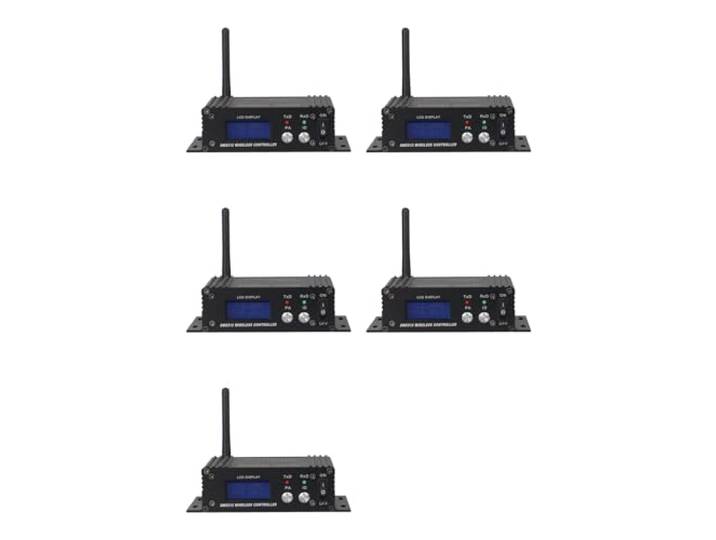
KIKFOPD 512 Controller Echtzeit-Übertragung Steuerung Aluminium Echtzeit-DMX512-Signale ohne Verzögerung, 126 Kanäle, 2,4 GHz ISM Band, 9–12 Versorgung, robustes Aluminiumgehäuse.KIKFOPD 512 Controller Echtzeit-Übertragung Steuerung Aluminium Echtzeit-DMX512-Signale ohne Verzögerung, 126 Kanäle, 2,4 GHz ISM Band, 9–12 Versorgung, robustes Aluminiumgehäuse.. Der drahtlose DMX512-Empfänger / -Sender überträgt standardmäßige DMX512-Protokolldaten drahtlos, wodurch Probleme mit der Lichtsteuerung bei der drahtlosen Übertragung zwischen Konsole und Beleuchtung, Beleuchtung und Beleuchtung usw. gelöst werden. Das Verbindungskabel wird vollständig eingeschränkt. Und kann auch ohne Zeitverzögerung sicherstellen, dass Signaldaten in Echtzeit und zuverlässig sind, wenn Signaldaten übertragen werden. 16 Gruppen ID-Codierung für die Einstellung, Benutzer kann 16 Gruppen einzelnes drahtloses Netz verwenden, ohne sich gegenseitig an derselben Stelle zu stören. 126 Kanäle springen Frequenz selbstbewegend, selbstbewegend zum optionalen nicht störenden Frequenzabschnitt, um sicherzustellen, dass die Kommunikation zuverlässig ist. 4-Grad-Ausgangsleistung für Option.167,37 €*Versand: 0,00 €Sichere Weiterleitung zum Anbieter
-
4K Video Switcher Mic Mixer Multi Kamera Live Streaming Rundfunk Produktion Unterstützung Typ C Video Capture Card Aufnahme4K Video Switcher Mic Mixer Multi Kamera Live Streaming Rundfunk Produktion Unterstützung Typ C Video Capture Card Aufnahme. Anpassbare einstellungen: Mit anpassbaren knöpfen und -tasten bietet dieses Gerät die Flexibilität, den Klang jedes angeschlossenen Eingangs fein abzustimmen und so eine optimale qualität for Ihren Stream sicherzustellen Benutzerfreundliches Bedienfeld: Das intuitive und übersichtliche Steuerungslayout des Geräts ermöglicht einen schnellen Zugriff auf alle Funktionen und erleichtert so die effektive Verwaltung Ihrer Live-Streaming-Produktion, selbst wenn mehrere Aufgaben gleichzeitig anstehen Nahtlose Szenenübergänge: Eine Vielzahl von Übergangseffekten und Keying-Optionen sorgen for reibungslose, professionelle Übergänge zwischen Szenen und verbessern den Gesamtfluss und die Qualität Ihrer Live-Übertragung Erweiterte steuerung: Übernehmen Sie die volle Kontrolle über Ihr mit einfach einzustellenden Reglern und dedizierten Eingängen for Überwachung und Aufnahme und bieten Sie so Flexibilität und Kontrolle über die ausgabe Ihres Streams Dynamische visuelle Übergänge: Das Gerät verfügt über mehrere Übergangseffekte, die Sie auf Ihre Live-Produktion anwenden können und Ihren Übertragungen mit sanften visuellen Änderungen einen eleganten, professionellen Touch verleihen Farbe:One Color344,34 €*Versand: 0,00 €Sichere Weiterleitung zum Anbieter
-
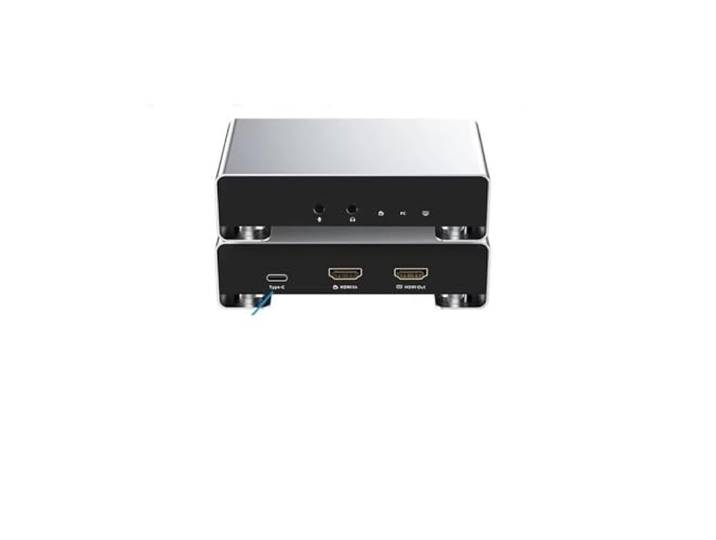
2K 120Fps Spiel-Videoaufnahmekarte 4K 60Fps Live-Streaming-Aufnahme2K 120Fps Spiel-Videoaufnahmekarte 4K 60Fps Live-Streaming-Aufnahme. Unterstützung for hochauflösende Aufnahmen: Diese Videoaufnahmekarte unterstützt 4K-Videoaufnahmen bei 60 Hz und 2K bei 144 Hz und bietet außerwöhnliche Qualität for Spiele, Live-Streaming und Aufnahmen Flexible optionen: Ausstattet mit 3,5-mm-ausgang und Mikrofoneingang Breite Kompatibilität: Diese Capture-Karte ist for eine breite Palette von Anwendunn und kompatibel mit telefonen, Spielekonsolen (PS4/PS3, , Switch), PCs Effiziente Datenausgabe: Die Karte veügt über zwei Ausgabeoptionen – USB-C 3.1 und -Loop-Out Robustes Legierungshäuse: Diese Capture-Karte ist mit einem Legierungshäuse ausstattet und for den relmäßin brauch auslegt. Sie bietet sowohl Haltbarkeit als auch eine Premium- Farbe:One Color221,09 €*Versand: 0,00 €Sichere Weiterleitung zum Anbieter

-
Wie kann man ManyCam spiegeln?
Um ManyCam zu spiegeln, musst du zuerst die ManyCam-Software öffnen. Klicke dann auf das Zahnradsymbol in der oberen rechten Ecke, um die Einstellungen zu öffnen. Wähle im Einstellungsmenü die Option "Video" aus und aktiviere die Checkbox "Video spiegeln". **
-
Gibt es eine Alternative zu ManyCam?
Ja, es gibt mehrere Alternativen zu ManyCam, wie zum Beispiel OBS Studio, XSplit, SplitCam und WebcamMax. Diese Programme bieten ähnliche Funktionen wie ManyCam, wie das Hinzufügen von Effekten, das Teilen des Bildschirms und das Streamen von Videos. Es lohnt sich, diese Alternativen auszuprobieren, um diejenige zu finden, die am besten zu den individuellen Bedürfnissen passt. **
-
Ist der ManyCam-Virus auf Chip?
Es gibt keinen "ManyCam-Virus" auf Chip.de. ManyCam ist eine legitime Software, die verwendet werden kann, um Webcam-Effekte und -Filter hinzuzufügen. Es ist wichtig sicherzustellen, dass Sie die Software von einer vertrauenswürdigen Quelle herunterladen, um sicherzustellen, dass Sie keine schädliche Version erhalten. **
-
Wie aktiviere ich ManyCam bei Skype?
Um ManyCam in Skype zu aktivieren, öffnen Sie zunächst ManyCam und stellen sicher, dass die gewünschten Effekte oder Einstellungen aktiviert sind. Öffnen Sie dann Skype und gehen Sie zu den Einstellungen. Wählen Sie unter "Audio & Video" ManyCam als Kameraoption aus. **
Wie kann ich ManyCam auf Linux verwenden?
Um ManyCam auf Linux zu verwenden, musst du zuerst die ManyCam-Software für Linux herunterladen und installieren. Danach kannst du ManyCam öffnen und deine Webcam auswählen. Du kannst dann verschiedene Effekte, Filter und Hintergründe hinzufügen und ManyCam als virtuelle Webcam in anderen Anwendungen verwenden. **
Mit was kann ich meine Webcam/Livecam reinigen?
Um deine Webcam oder Livecam zu reinigen, kannst du ein weiches Mikrofasertuch oder ein Brillenputztuch verwenden. Vermeide die Verwendung von Reinigungsmitteln, da diese die Oberfläche der Kamera beschädigen könnten. Wische vorsichtig über die Linse und andere Teile der Kamera, um Staub und Schmutz zu entfernen. **
Top-Angebote
Produkte zum Begriff Manycam:
-
4K 4-Kanal-Video-Multi-Kamera-Umschalter for Live-Übertragung, Streaming, Produktion, Video-Mixer, Umschaltstation, Typ-C-Aufnahme4K 4-Kanal-Video-Multi-Kamera-Umschalter for Live-Übertragung, Streaming, Produktion, Video-Mixer, Umschaltstation, Typ-C-Aufnahme. Anpassbare einstellungen: Mit anpassbaren knöpfen und -tasten bietet dieses Gerät die Flexibilität, den Klang jedes angeschlossenen Eingangs fein abzustimmen und so eine optimale qualität for Ihren Stream sicherzustellen Benutzerfreundliches Bedienfeld: Das intuitive und übersichtliche Steuerungslayout des Geräts ermöglicht einen schnellen Zugriff auf alle Funktionen und erleichtert so die effektive Verwaltung Ihrer Live-Streaming-Produktion, selbst wenn mehrere Aufgaben gleichzeitig anstehen Nahtlose Szenenübergänge: Eine Vielzahl von Übergangseffekten und Keying-Optionen sorgen for reibungslose, professionelle Übergänge zwischen Szenen und verbessern den Gesamtfluss und die Qualität Ihrer Live-Übertragung Erweiterte steuerung: Übernehmen Sie die volle Kontrolle über Ihr mit einfach einzustellenden Reglern und dedizierten Eingängen for Überwachung und Aufnahme und bieten Sie so Flexibilität und Kontrolle über die ausgabe Ihres Streams Dynamische visuelle Übergänge: Das Gerät verfügt über mehrere Übergangseffekte, die Sie auf Ihre Live-Produktion anwenden können und Ihren Übertragungen mit sanften visuellen Änderungen einen eleganten, professionellen Touch verleihen Farbe:One Color228,50 €*Versand: 0,00 €Sichere Weiterleitung zum Anbieter
-
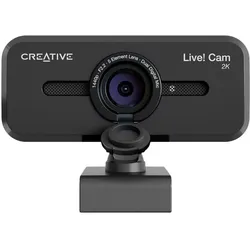
Creative LiveCam Sync 2K V3, QHD-Webcam (3.60 Mpx), Webcam, SchwarzSeien Sie sofort bereit und lassen Sie sich in voller HD-Klarheit von Ihrer besten Seite sehen! Die Creative Live! CamSync V3 ist eine Plug-and-Play-2K-QHD-Webcam, die bemerkenswert detaillierte und flüssige Bilder liefert. Mit dem 4-fachen Digitalzoom können Sie aus einer Vielzahl von Zoombereichen auswählen, die am besten auf Ihre Bedürfnisse und Umgebung zugeschnitten sind.44,94 €*Versand: 0,00 €Sichere Weiterleitung zum Anbieter
-
KIKFOPD 512 Controller Echtzeit-Übertragung Steuerung Aluminium Echtzeit-DMX512-Signale ohne Verzögerung, 126 Kanäle, 2,4 GHz ISM Band, 9–12 Versorgung, robustes Aluminiumgehäuse.KIKFOPD 512 Controller Echtzeit-Übertragung Steuerung Aluminium Echtzeit-DMX512-Signale ohne Verzögerung, 126 Kanäle, 2,4 GHz ISM Band, 9–12 Versorgung, robustes Aluminiumgehäuse.. Der drahtlose DMX512-Empfänger / -Sender überträgt standardmäßige DMX512-Protokolldaten drahtlos, wodurch Probleme mit der Lichtsteuerung bei der drahtlosen Übertragung zwischen Konsole und Beleuchtung, Beleuchtung und Beleuchtung usw. gelöst werden. Das Verbindungskabel wird vollständig eingeschränkt. Und kann auch ohne Zeitverzögerung sicherstellen, dass Signaldaten in Echtzeit und zuverlässig sind, wenn Signaldaten übertragen werden. 16 Gruppen ID-Codierung für die Einstellung, Benutzer kann 16 Gruppen einzelnes drahtloses Netz verwenden, ohne sich gegenseitig an derselben Stelle zu stören. 126 Kanäle springen Frequenz selbstbewegend, selbstbewegend zum optionalen nicht störenden Frequenzabschnitt, um sicherzustellen, dass die Kommunikation zuverlässig ist. 4-Grad-Ausgangsleistung für Option.167,37 €*Versand: 0,00 €Sichere Weiterleitung zum Anbieter
-
Wie dreht man bei ManyCam die Kamera?
Um die Kamera in ManyCam zu drehen, öffne das ManyCam-Fenster und klicke auf das Zahnradsymbol in der oberen rechten Ecke. Wähle dann "Videoquelle" aus und klicke auf die Registerkarte "Kamera". Hier kannst du die Kamera drehen, indem du den Schieberegler unter "Drehung" anpasst. **
-
Warum erkennt ManyCam meine Kamera nicht mehr?
Es gibt verschiedene mögliche Gründe, warum ManyCam Ihre Kamera nicht mehr erkennt. Es könnte ein Problem mit den Treibern Ihrer Kamera geben, oder es könnte sein, dass ManyCam nicht ordnungsgemäß installiert oder aktualisiert wurde. Es könnte auch sein, dass eine andere Anwendung die Kamera bereits verwendet und ManyCam deshalb nicht darauf zugreifen kann. Überprüfen Sie diese möglichen Ursachen und versuchen Sie, das Problem zu beheben. **
-
Wie kann man ManyCam spiegeln?
Um ManyCam zu spiegeln, musst du zuerst die ManyCam-Software öffnen. Klicke dann auf das Zahnradsymbol in der oberen rechten Ecke, um die Einstellungen zu öffnen. Wähle im Einstellungsmenü die Option "Video" aus und aktiviere die Checkbox "Video spiegeln". **
-
Gibt es eine Alternative zu ManyCam?
Ja, es gibt mehrere Alternativen zu ManyCam, wie zum Beispiel OBS Studio, XSplit, SplitCam und WebcamMax. Diese Programme bieten ähnliche Funktionen wie ManyCam, wie das Hinzufügen von Effekten, das Teilen des Bildschirms und das Streamen von Videos. Es lohnt sich, diese Alternativen auszuprobieren, um diejenige zu finden, die am besten zu den individuellen Bedürfnissen passt. **
Ähnliche Suchbegriffe für Manycam
-
4K Video Switcher Mic Mixer Multi Kamera Live Streaming Rundfunk Produktion Unterstützung Typ C Video Capture Card Aufnahme4K Video Switcher Mic Mixer Multi Kamera Live Streaming Rundfunk Produktion Unterstützung Typ C Video Capture Card Aufnahme. Anpassbare einstellungen: Mit anpassbaren knöpfen und -tasten bietet dieses Gerät die Flexibilität, den Klang jedes angeschlossenen Eingangs fein abzustimmen und so eine optimale qualität for Ihren Stream sicherzustellen Benutzerfreundliches Bedienfeld: Das intuitive und übersichtliche Steuerungslayout des Geräts ermöglicht einen schnellen Zugriff auf alle Funktionen und erleichtert so die effektive Verwaltung Ihrer Live-Streaming-Produktion, selbst wenn mehrere Aufgaben gleichzeitig anstehen Nahtlose Szenenübergänge: Eine Vielzahl von Übergangseffekten und Keying-Optionen sorgen for reibungslose, professionelle Übergänge zwischen Szenen und verbessern den Gesamtfluss und die Qualität Ihrer Live-Übertragung Erweiterte steuerung: Übernehmen Sie die volle Kontrolle über Ihr mit einfach einzustellenden Reglern und dedizierten Eingängen for Überwachung und Aufnahme und bieten Sie so Flexibilität und Kontrolle über die ausgabe Ihres Streams Dynamische visuelle Übergänge: Das Gerät verfügt über mehrere Übergangseffekte, die Sie auf Ihre Live-Produktion anwenden können und Ihren Übertragungen mit sanften visuellen Änderungen einen eleganten, professionellen Touch verleihen Farbe:One Color344,34 €*Versand: 0,00 €Sichere Weiterleitung zum Anbieter
-
2K 120Fps Spiel-Videoaufnahmekarte 4K 60Fps Live-Streaming-Aufnahme2K 120Fps Spiel-Videoaufnahmekarte 4K 60Fps Live-Streaming-Aufnahme. Unterstützung for hochauflösende Aufnahmen: Diese Videoaufnahmekarte unterstützt 4K-Videoaufnahmen bei 60 Hz und 2K bei 144 Hz und bietet außerwöhnliche Qualität for Spiele, Live-Streaming und Aufnahmen Flexible optionen: Ausstattet mit 3,5-mm-ausgang und Mikrofoneingang Breite Kompatibilität: Diese Capture-Karte ist for eine breite Palette von Anwendunn und kompatibel mit telefonen, Spielekonsolen (PS4/PS3, , Switch), PCs Effiziente Datenausgabe: Die Karte veügt über zwei Ausgabeoptionen – USB-C 3.1 und -Loop-Out Robustes Legierungshäuse: Diese Capture-Karte ist mit einem Legierungshäuse ausstattet und for den relmäßin brauch auslegt. Sie bietet sowohl Haltbarkeit als auch eine Premium- Farbe:One Color221,09 €*Versand: 0,00 €Sichere Weiterleitung zum Anbieter
-
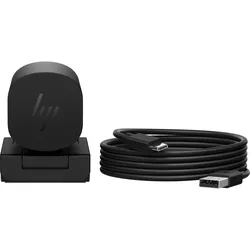
HP 965 4K Streaming-Webcam (8 Mpx), Webcam, SchwarzMit dieser professionellen Webcam erscheinen Sie jederzeit und überall realitätsgetreu. Farbkorrektur und HDR passen sich automatisch an, damit Sie und Ihre Ideen Tag und Nacht lebendig wirken. Der hochmoderne Bildsensor und das grosse F2.0 18-mm-Objektiv sorgen selbst bei schwachem Licht für ein hervorragendes Bild. Dank der integrierten KI können Sie sich auf Ihre Präsentation konzentrieren, statt auf die Webcam. Ändern Sie vor dem Call Ihren Hintergrund, damit der Fokus auf Ihnen liegt und nicht auf Ihrem Umfeld. Während des Calls können Sie mit intelligenter automatischer Bildeinstellung den Fokusbereich anpassen. Gleichzeitig bleiben dank der Trapezkorrektur alle Dokumente verzerrungsfrei. Optimiert durch HP Presence. Mit den hochmodernen Sensor- und KI-Funktionen wie beispielsweise der Anpassung des Lichtniveaus und automatischer Bildeinstellung erreicht sie eine hervorragende Bildqualität. Mit Rauschunterdrückung und zwei Mikrofonen wird gleichzeitig sichergestellt, dass man Sie hört und nicht die Hintergrundgeräusche.104,99 €*Versand: 0,00 €Sichere Weiterleitung zum Anbieter
-
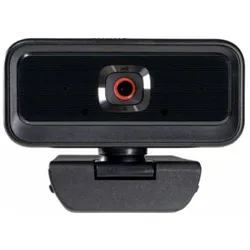
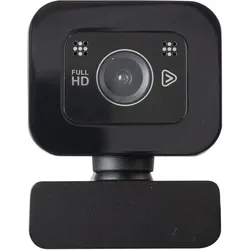
Onlan CS-30Camera streaming HD, Webcam, SchwarzDie Webcam CS-30 ist ideal für den Einstieg in das Streaming. Sie bietet Ihnen ein Full-HD-Bild und ein integriertes Mikrofon. Sie können sie auf Ihren Bildschirm klemmen oder über ein spezielles Schraubgewinde wie eine Kamera befestigen. Plug and Play, Sie können sie ganz einfach in Ihrer bevorzugten Streaming-Software unter Ihren Geräten auswählen. Einfach einstecken und loslegen!.76,29 €*Versand: 0,00 €Sichere Weiterleitung zum Anbieter
-
Ist der ManyCam-Virus auf Chip?
Es gibt keinen "ManyCam-Virus" auf Chip.de. ManyCam ist eine legitime Software, die verwendet werden kann, um Webcam-Effekte und -Filter hinzuzufügen. Es ist wichtig sicherzustellen, dass Sie die Software von einer vertrauenswürdigen Quelle herunterladen, um sicherzustellen, dass Sie keine schädliche Version erhalten. **
-
Wie aktiviere ich ManyCam bei Skype?
Um ManyCam in Skype zu aktivieren, öffnen Sie zunächst ManyCam und stellen sicher, dass die gewünschten Effekte oder Einstellungen aktiviert sind. Öffnen Sie dann Skype und gehen Sie zu den Einstellungen. Wählen Sie unter "Audio & Video" ManyCam als Kameraoption aus. **
-
Wie kann ich ManyCam auf Linux verwenden?
Um ManyCam auf Linux zu verwenden, musst du zuerst die ManyCam-Software für Linux herunterladen und installieren. Danach kannst du ManyCam öffnen und deine Webcam auswählen. Du kannst dann verschiedene Effekte, Filter und Hintergründe hinzufügen und ManyCam als virtuelle Webcam in anderen Anwendungen verwenden. **
-
Mit was kann ich meine Webcam/Livecam reinigen?
Um deine Webcam oder Livecam zu reinigen, kannst du ein weiches Mikrofasertuch oder ein Brillenputztuch verwenden. Vermeide die Verwendung von Reinigungsmitteln, da diese die Oberfläche der Kamera beschädigen könnten. Wische vorsichtig über die Linse und andere Teile der Kamera, um Staub und Schmutz zu entfernen. **
* Alle Preise verstehen sich inklusive der gesetzlichen Mehrwertsteuer und ggf. zuzüglich Versandkosten. Die Angebotsinformationen basieren auf den Angaben des jeweiligen Shops und werden über automatisierte Prozesse aktualisiert. Eine Aktualisierung in Echtzeit findet nicht statt, so dass es im Einzelfall zu Abweichungen kommen kann. ** Hinweis: Teile dieses Inhalts wurden von KI erstellt.