Domain livecam-24.de kaufen?
Wir ziehen mit dem Projekt
livecam-24.de um.
Sind Sie am Kauf der Domain
livecam-24.de interessiert?
domain@kv-gmbh.de · 0541-91531010
Domain livecam-24.de kaufen?
Was ist der Entwicklermodus?
Der Entwicklermodus ist ein spezieller Modus, der auf vielen elektronischen Geräten wie Smartphones, Tablets oder Spielekonsolen verfügbar ist. Er ermöglicht es Entwicklern, erweiterte Funktionen und Einstellungen zu nutzen, um ihre Apps oder Spiele zu testen und zu optimieren. Der Entwicklermodus kann auch von fortgeschrittenen Benutzern verwendet werden, um zusätzliche Optionen und Anpassungsmöglichkeiten zu erhalten. **
Was ist Entwicklermodus Android?
Der Entwicklermodus auf Android-Geräten ist eine versteckte Einstellung, die es Entwicklern ermöglicht, erweiterte Funktionen und Tools zu nutzen, um ihre Apps zu testen und zu optimieren. Durch Aktivierung des Entwicklermodus erhält man Zugriff auf Optionen wie USB-Debugging, das Installieren von Apps aus unbekannten Quellen und die Anzeige von Leistungsdaten des Geräts. Es ist wichtig zu beachten, dass der Entwicklermodus für durchschnittliche Benutzer nicht empfohlen wird, da er einige Einstellungen enthält, die das Gerät instabil machen können. Um den Entwicklermodus zu aktivieren, muss man in den Einstellungen seines Geräts auf die Build-Nummer tippen, bis die Entwickleroptionen freigeschaltet sind. **

Ähnliche Suchbegriffe für Entwicklermodus
Top-Angebote
Produkte zum Begriff Entwicklermodus:
-
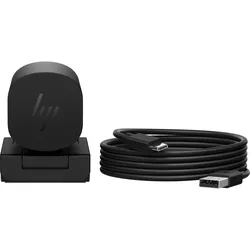
HP 965 4K Streaming-Webcam (8 Mpx), Webcam, SchwarzMit dieser professionellen Webcam erscheinen Sie jederzeit und überall realitätsgetreu. Farbkorrektur und HDR passen sich automatisch an, damit Sie und Ihre Ideen Tag und Nacht lebendig wirken. Der hochmoderne Bildsensor und das grosse F2.0 18-mm-Objektiv sorgen selbst bei schwachem Licht für ein hervorragendes Bild. Dank der integrierten KI können Sie sich auf Ihre Präsentation konzentrieren, statt auf die Webcam. Ändern Sie vor dem Call Ihren Hintergrund, damit der Fokus auf Ihnen liegt und nicht auf Ihrem Umfeld. Während des Calls können Sie mit intelligenter automatischer Bildeinstellung den Fokusbereich anpassen. Gleichzeitig bleiben dank der Trapezkorrektur alle Dokumente verzerrungsfrei. Optimiert durch HP Presence. Mit den hochmodernen Sensor- und KI-Funktionen wie beispielsweise der Anpassung des Lichtniveaus und automatischer Bildeinstellung erreicht sie eine hervorragende Bildqualität. Mit Rauschunterdrückung und zwei Mikrofonen wird gleichzeitig sichergestellt, dass man Sie hört und nicht die Hintergrundgeräusche.104,99 €*Versand: 0,00 €Sichere Weiterleitung zum Anbieter
-
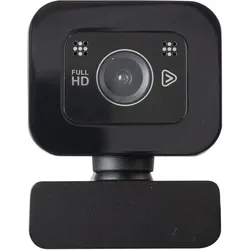
Onlan CS-30Camera streaming HD, Webcam, SchwarzDie Webcam CS-30 ist ideal für den Einstieg in das Streaming. Sie bietet Ihnen ein Full-HD-Bild und ein integriertes Mikrofon. Sie können sie auf Ihren Bildschirm klemmen oder über ein spezielles Schraubgewinde wie eine Kamera befestigen. Plug and Play, Sie können sie ganz einfach in Ihrer bevorzugten Streaming-Software unter Ihren Geräten auswählen. Einfach einstecken und loslegen!.76,29 €*Versand: 0,00 €Sichere Weiterleitung zum Anbieter


-
Wo finde ich den Entwicklermodus?
Der Entwicklermodus ist normalerweise in den Einstellungen von Geräten oder Software zu finden. In den Einstellungen können Sie nach dem Entwicklermodus suchen und ihn aktivieren. Der Entwicklermodus bietet erweiterte Funktionen und Einstellungen, die normalerweise für Entwickler gedacht sind. Wenn Sie den Entwicklermodus nicht finden können, können Sie auch online nach Anleitungen suchen, die spezifisch für Ihr Gerät oder Ihre Software sind. Es ist wichtig zu beachten, dass der Entwicklermodus für normale Benutzer möglicherweise nicht empfohlen wird, da er zu Fehlfunktionen oder Sicherheitsproblemen führen kann. **
-
Wie deaktiviere ich den Entwicklermodus?
Um den Entwicklermodus zu deaktivieren, musst du zu den Einstellungen deines Geräts gehen. Dort findest du die Option "Entwickleroptionen". Öffne diese Option und suche nach der Schaltfläche, um den Entwicklermodus zu deaktivieren. Klicke darauf, um den Modus auszuschalten. Bestätige die Deaktivierung, wenn du dazu aufgefordert wirst. Schließe die Einstellungen und dein Gerät sollte nun nicht mehr im Entwicklermodus sein. **
-
Wie aktiviere ich den Entwicklermodus?
Um den Entwicklermodus zu aktivieren, musst du zuerst auf die Einstellungen deines Geräts gehen. Suche dort nach dem Menüpunkt "Über das Telefon" oder "Telefoninfo". Tippe dann mehrmals hintereinander auf die Build-Nummer, bis eine Meldung erscheint, dass der Entwicklermodus aktiviert wurde. Gehe zurück zu den Einstellungen und nun solltest du den Entwicklermodus sehen können. Dort kannst du verschiedene Entwickleroptionen aktivieren, um erweiterte Einstellungen und Funktionen zu nutzen. Denke daran, dass der Entwicklermodus für erfahrene Nutzer gedacht ist und Änderungen an den Einstellungen können das Gerät beeinträchtigen. **
-
Was ist der Entwicklermodus auf Android?
Der Entwicklermodus auf Android ist eine Einstellungsoption, die es Entwicklern ermöglicht, erweiterte Funktionen und Optionen auf ihren Geräten zu aktivieren. Es bietet Zugriff auf Entwicklerwerkzeuge wie USB-Debugging, Bildschirmaufzeichnung, Leistungsoptimierung und vieles mehr. Der Entwicklermodus ist normalerweise für den durchschnittlichen Benutzer nicht erforderlich, kann jedoch für Entwickler und fortgeschrittene Benutzer nützlich sein. **

Was bewirkt der Entwicklermodus in Windows?
Der Entwicklermodus in Windows ermöglicht es Entwicklern, ihre Anwendungen zu testen und zu debuggen. Er bietet erweiterte Funktionen und Einstellungen, die normalerweise nicht verfügbar sind, um die Entwicklung und das Testen von Anwendungen zu erleichtern. Der Entwicklermodus kann auch verwendet werden, um bestimmte Sicherheitsbeschränkungen zu umgehen, daher sollte er nur von erfahrenen Entwicklern verwendet werden. **
Wie kann ich den Entwicklermodus deaktivieren?
Um den Entwicklermodus zu deaktivieren, musst du zu den Einstellungen deines Geräts gehen. Dort solltest du die Option "Entwickleroptionen" finden. Öffne diese Einstellungen und suche nach der Möglichkeit, den Entwicklermodus zu deaktivieren. In den meisten Fällen kannst du einfach den Schalter umlegen, um den Entwicklermodus auszuschalten. Stelle sicher, dass du den Entwicklermodus deaktivierst, wenn du ihn nicht mehr benötigst, um die Sicherheit deines Geräts zu gewährleisten. **
Top-Angebote
Produkte zum Begriff Entwicklermodus:
-
4K 4-Kanal-Video-Multi-Kamera-Umschalter for Live-Übertragung, Streaming, Produktion, Video-Mixer, Umschaltstation, Typ-C-Aufnahme4K 4-Kanal-Video-Multi-Kamera-Umschalter for Live-Übertragung, Streaming, Produktion, Video-Mixer, Umschaltstation, Typ-C-Aufnahme. Anpassbare einstellungen: Mit anpassbaren knöpfen und -tasten bietet dieses Gerät die Flexibilität, den Klang jedes angeschlossenen Eingangs fein abzustimmen und so eine optimale qualität for Ihren Stream sicherzustellen Benutzerfreundliches Bedienfeld: Das intuitive und übersichtliche Steuerungslayout des Geräts ermöglicht einen schnellen Zugriff auf alle Funktionen und erleichtert so die effektive Verwaltung Ihrer Live-Streaming-Produktion, selbst wenn mehrere Aufgaben gleichzeitig anstehen Nahtlose Szenenübergänge: Eine Vielzahl von Übergangseffekten und Keying-Optionen sorgen for reibungslose, professionelle Übergänge zwischen Szenen und verbessern den Gesamtfluss und die Qualität Ihrer Live-Übertragung Erweiterte steuerung: Übernehmen Sie die volle Kontrolle über Ihr mit einfach einzustellenden Reglern und dedizierten Eingängen for Überwachung und Aufnahme und bieten Sie so Flexibilität und Kontrolle über die ausgabe Ihres Streams Dynamische visuelle Übergänge: Das Gerät verfügt über mehrere Übergangseffekte, die Sie auf Ihre Live-Produktion anwenden können und Ihren Übertragungen mit sanften visuellen Änderungen einen eleganten, professionellen Touch verleihen Farbe:One Color228,50 €*Versand: 0,00 €Sichere Weiterleitung zum Anbieter
-
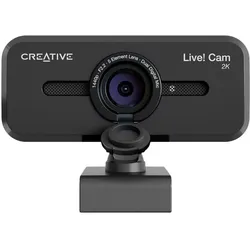
Creative LiveCam Sync 2K V3, QHD-Webcam (3.60 Mpx), Webcam, SchwarzSeien Sie sofort bereit und lassen Sie sich in voller HD-Klarheit von Ihrer besten Seite sehen! Die Creative Live! CamSync V3 ist eine Plug-and-Play-2K-QHD-Webcam, die bemerkenswert detaillierte und flüssige Bilder liefert. Mit dem 4-fachen Digitalzoom können Sie aus einer Vielzahl von Zoombereichen auswählen, die am besten auf Ihre Bedürfnisse und Umgebung zugeschnitten sind.38,72 €*Versand: 0,00 €Sichere Weiterleitung zum Anbieter
-
HP 965 4K Streaming-Webcam (8 Mpx), Webcam, SchwarzMit dieser professionellen Webcam erscheinen Sie jederzeit und überall realitätsgetreu. Farbkorrektur und HDR passen sich automatisch an, damit Sie und Ihre Ideen Tag und Nacht lebendig wirken. Der hochmoderne Bildsensor und das grosse F2.0 18-mm-Objektiv sorgen selbst bei schwachem Licht für ein hervorragendes Bild. Dank der integrierten KI können Sie sich auf Ihre Präsentation konzentrieren, statt auf die Webcam. Ändern Sie vor dem Call Ihren Hintergrund, damit der Fokus auf Ihnen liegt und nicht auf Ihrem Umfeld. Während des Calls können Sie mit intelligenter automatischer Bildeinstellung den Fokusbereich anpassen. Gleichzeitig bleiben dank der Trapezkorrektur alle Dokumente verzerrungsfrei. Optimiert durch HP Presence. Mit den hochmodernen Sensor- und KI-Funktionen wie beispielsweise der Anpassung des Lichtniveaus und automatischer Bildeinstellung erreicht sie eine hervorragende Bildqualität. Mit Rauschunterdrückung und zwei Mikrofonen wird gleichzeitig sichergestellt, dass man Sie hört und nicht die Hintergrundgeräusche.104,99 €*Versand: 0,00 €Sichere Weiterleitung zum Anbieter
-
Was ist der Entwicklermodus?
Der Entwicklermodus ist ein spezieller Modus, der auf vielen elektronischen Geräten wie Smartphones, Tablets oder Spielekonsolen verfügbar ist. Er ermöglicht es Entwicklern, erweiterte Funktionen und Einstellungen zu nutzen, um ihre Apps oder Spiele zu testen und zu optimieren. Der Entwicklermodus kann auch von fortgeschrittenen Benutzern verwendet werden, um zusätzliche Optionen und Anpassungsmöglichkeiten zu erhalten. **
-
Was ist Entwicklermodus Android?
Der Entwicklermodus auf Android-Geräten ist eine versteckte Einstellung, die es Entwicklern ermöglicht, erweiterte Funktionen und Tools zu nutzen, um ihre Apps zu testen und zu optimieren. Durch Aktivierung des Entwicklermodus erhält man Zugriff auf Optionen wie USB-Debugging, das Installieren von Apps aus unbekannten Quellen und die Anzeige von Leistungsdaten des Geräts. Es ist wichtig zu beachten, dass der Entwicklermodus für durchschnittliche Benutzer nicht empfohlen wird, da er einige Einstellungen enthält, die das Gerät instabil machen können. Um den Entwicklermodus zu aktivieren, muss man in den Einstellungen seines Geräts auf die Build-Nummer tippen, bis die Entwickleroptionen freigeschaltet sind. **
-
Wo finde ich den Entwicklermodus?
Der Entwicklermodus ist normalerweise in den Einstellungen von Geräten oder Software zu finden. In den Einstellungen können Sie nach dem Entwicklermodus suchen und ihn aktivieren. Der Entwicklermodus bietet erweiterte Funktionen und Einstellungen, die normalerweise für Entwickler gedacht sind. Wenn Sie den Entwicklermodus nicht finden können, können Sie auch online nach Anleitungen suchen, die spezifisch für Ihr Gerät oder Ihre Software sind. Es ist wichtig zu beachten, dass der Entwicklermodus für normale Benutzer möglicherweise nicht empfohlen wird, da er zu Fehlfunktionen oder Sicherheitsproblemen führen kann. **
-
Wie deaktiviere ich den Entwicklermodus?
Um den Entwicklermodus zu deaktivieren, musst du zu den Einstellungen deines Geräts gehen. Dort findest du die Option "Entwickleroptionen". Öffne diese Option und suche nach der Schaltfläche, um den Entwicklermodus zu deaktivieren. Klicke darauf, um den Modus auszuschalten. Bestätige die Deaktivierung, wenn du dazu aufgefordert wirst. Schließe die Einstellungen und dein Gerät sollte nun nicht mehr im Entwicklermodus sein. **
Ähnliche Suchbegriffe für Entwicklermodus
-
Onlan CS-30Camera streaming HD, Webcam, SchwarzDie Webcam CS-30 ist ideal für den Einstieg in das Streaming. Sie bietet Ihnen ein Full-HD-Bild und ein integriertes Mikrofon. Sie können sie auf Ihren Bildschirm klemmen oder über ein spezielles Schraubgewinde wie eine Kamera befestigen. Plug and Play, Sie können sie ganz einfach in Ihrer bevorzugten Streaming-Software unter Ihren Geräten auswählen. Einfach einstecken und loslegen!.76,29 €*Versand: 0,00 €Sichere Weiterleitung zum Anbieter
-
4K Video Switcher Mic Mixer Multi Kamera Live Streaming Rundfunk Produktion Unterstützung Typ C Video Capture Card Aufnahme4K Video Switcher Mic Mixer Multi Kamera Live Streaming Rundfunk Produktion Unterstützung Typ C Video Capture Card Aufnahme. Anpassbare einstellungen: Mit anpassbaren knöpfen und -tasten bietet dieses Gerät die Flexibilität, den Klang jedes angeschlossenen Eingangs fein abzustimmen und so eine optimale qualität for Ihren Stream sicherzustellen Benutzerfreundliches Bedienfeld: Das intuitive und übersichtliche Steuerungslayout des Geräts ermöglicht einen schnellen Zugriff auf alle Funktionen und erleichtert so die effektive Verwaltung Ihrer Live-Streaming-Produktion, selbst wenn mehrere Aufgaben gleichzeitig anstehen Nahtlose Szenenübergänge: Eine Vielzahl von Übergangseffekten und Keying-Optionen sorgen for reibungslose, professionelle Übergänge zwischen Szenen und verbessern den Gesamtfluss und die Qualität Ihrer Live-Übertragung Erweiterte steuerung: Übernehmen Sie die volle Kontrolle über Ihr mit einfach einzustellenden Reglern und dedizierten Eingängen for Überwachung und Aufnahme und bieten Sie so Flexibilität und Kontrolle über die ausgabe Ihres Streams Dynamische visuelle Übergänge: Das Gerät verfügt über mehrere Übergangseffekte, die Sie auf Ihre Live-Produktion anwenden können und Ihren Übertragungen mit sanften visuellen Änderungen einen eleganten, professionellen Touch verleihen Farbe:One Color344,34 €*Versand: 0,00 €Sichere Weiterleitung zum Anbieter
-
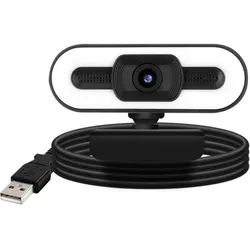
Avizar 1080P HD-Weitwinkel-Streaming-Webcam mit LED-Licht + Mikrofon - Schwarz (2 Mpx), Webcam, SchwarzDie Avizar 1080P HD-Weitwinkel-Streaming-Webcam ist eine vielseitige Lösung für Videoanrufe, Meetings und Streaming. Mit einer beeindruckenden HD-Auflösung von 1080p bei 30 Bildern pro Sekunde bietet diese Webcam eine hervorragende Bildqualität, die Ihre Online-Interaktionen lebendig und klar macht. Das integrierte LED-Aufhelllicht sorgt dafür, dass Ihr Gesicht optimal ausgeleuchtet wird, selbst in schwach beleuchteten Umgebungen. Das weitwinklige Sichtfeld ermöglicht es Ihnen, mehr von Ihrem Umfeld einzufangen, was besonders nützlich für Gruppenanrufe oder Präsentationen ist. Die Webcam ist einfach zu bedienen, da sie über Plug-and-Play-Funktionalität verfügt, was bedeutet, dass keine zusätzliche Softwareinstallation erforderlich ist. Darüber hinaus ist der Winkel der Kamera einstellbar und sie kann um 360° gedreht werden, was Ihnen Flexibilität bei der Positionierung bietet. Mit einem integrierten digitalen Mikrofon sind Sie auch akustisch gut zu hören, was die Webcam zu einer idealen Wahl für alle Arten von Online-Kommunikation macht. - HD 1080p Auflösung bei 30 fps für klare Bildqualität - Integriertes LED-Aufhelllicht für optimale Beleuchtung - Weitwinkel-Sichtfeld für breitere Aufnahmen - Einstellbarer Winkel und 360° Drehbarkeit für flexible Positionierung - Integriertes digitales Mikrofon für klare Sprachübertragung.29,90 €*Versand: 3,00 €Sichere Weiterleitung zum Anbieter
-
Wie aktiviere ich den Entwicklermodus?
Um den Entwicklermodus zu aktivieren, musst du zuerst auf die Einstellungen deines Geräts gehen. Suche dort nach dem Menüpunkt "Über das Telefon" oder "Telefoninfo". Tippe dann mehrmals hintereinander auf die Build-Nummer, bis eine Meldung erscheint, dass der Entwicklermodus aktiviert wurde. Gehe zurück zu den Einstellungen und nun solltest du den Entwicklermodus sehen können. Dort kannst du verschiedene Entwickleroptionen aktivieren, um erweiterte Einstellungen und Funktionen zu nutzen. Denke daran, dass der Entwicklermodus für erfahrene Nutzer gedacht ist und Änderungen an den Einstellungen können das Gerät beeinträchtigen. **
-
Was ist der Entwicklermodus auf Android?
Der Entwicklermodus auf Android ist eine Einstellungsoption, die es Entwicklern ermöglicht, erweiterte Funktionen und Optionen auf ihren Geräten zu aktivieren. Es bietet Zugriff auf Entwicklerwerkzeuge wie USB-Debugging, Bildschirmaufzeichnung, Leistungsoptimierung und vieles mehr. Der Entwicklermodus ist normalerweise für den durchschnittlichen Benutzer nicht erforderlich, kann jedoch für Entwickler und fortgeschrittene Benutzer nützlich sein. **
-
Was bewirkt der Entwicklermodus in Windows?
Der Entwicklermodus in Windows ermöglicht es Entwicklern, ihre Anwendungen zu testen und zu debuggen. Er bietet erweiterte Funktionen und Einstellungen, die normalerweise nicht verfügbar sind, um die Entwicklung und das Testen von Anwendungen zu erleichtern. Der Entwicklermodus kann auch verwendet werden, um bestimmte Sicherheitsbeschränkungen zu umgehen, daher sollte er nur von erfahrenen Entwicklern verwendet werden. **
-
Wie kann ich den Entwicklermodus deaktivieren?
Um den Entwicklermodus zu deaktivieren, musst du zu den Einstellungen deines Geräts gehen. Dort solltest du die Option "Entwickleroptionen" finden. Öffne diese Einstellungen und suche nach der Möglichkeit, den Entwicklermodus zu deaktivieren. In den meisten Fällen kannst du einfach den Schalter umlegen, um den Entwicklermodus auszuschalten. Stelle sicher, dass du den Entwicklermodus deaktivierst, wenn du ihn nicht mehr benötigst, um die Sicherheit deines Geräts zu gewährleisten. **
* Alle Preise verstehen sich inklusive der gesetzlichen Mehrwertsteuer und ggf. zuzüglich Versandkosten. Die Angebotsinformationen basieren auf den Angaben des jeweiligen Shops und werden über automatisierte Prozesse aktualisiert. Eine Aktualisierung in Echtzeit findet nicht statt, so dass es im Einzelfall zu Abweichungen kommen kann. ** Hinweis: Teile dieses Inhalts wurden von KI erstellt.